19 May 2016

Instalasi Webmin di Ubuntu 14.04 Server Via Putty Step By Step

Filled under:


Webmin adalah tool panel web based yang sering digunakan untuk mengolah dan memonitoring server online. Disini dijelaskan bagaimana step by step melakukan instalasi webmin di Ubuntu 14.04 Server menggunakan Putty. 
  1. Buka Putty dan masukkan alamat server pada inputan IP server di putty seperti gambar berikut :  kemudian klik Open. dan jika keluar pesan seperti dibawah, tekan Yes untuk melanjutkan.
  2.  Setelah masuk ke terminal ubuntu server lakukan login dengan memasukkan username dan password server ubuntu anda.
  3. Untuk dapat install webmin sebelumnya ubuntu harus terinstall program nano yang digunakan untuk mengedit daftar sumber alamat update ubuntu atau boleh juga menggunakan editor lainnya, misal vim ataupun gedit. Untuk install nano ketik perintah sudo apt-get install nano.
  4. Langkah selanjutnya adalah mengedit sources.list untuk memasukkan alamat webmin repository. ketik perintah : sudo nano /etc/apt/sources.list
    kegunaan webmin di ubuntu, konfigurasi webmin di ubuntu, cara menjalankan webmin di ubuntu, cara menggunakan webmin di ubuntu
  5. Pada file sources.list tambahkan alamat repository webmin dibagian baris paling bawah  dengan alamat berikut :  deb http://download.webmin.com/download/repository sarge contrib dan simpan dengan menekan tombol Ctrl+X kemudian Y/Yes.
  6. Langkah selanjutnya adalah memasukkan Webmin GPG key kedalam apt dengan perintah : wget -q http://www.webmin.com/jcameron-key.asc -O- | sudo apt-key add -
  7. Setelah ada keterangan OK bahwa key terinstall selanjutnya lakukan update dengan perintah : sudo apt-get update dan tunggu proses update selesai.
  8.  Dan langkah terakhir adalah instalasi webmin dengan perintah : sudo apt-get install webmin
  9. Jika ada pertanyaan konfirmasi instalasi silahkan tekan Y untuk melanjutkan instalasi sampai finish.
  10. Sekarang anda dapat mengakses webmin melalui web browser dengan mengetikkan alamat : https://xxx.xxx.xxx.xxx:10000 dan silahkan melakukan login untuk dapat mengelola server anda menggunakan webmin.


Posted By Gongsoft12:21 PM

12 December 2015

Step By Step Instalasi Wordpress 4.4

Filled under:

Wordpress adalah salah satu CMS (Content Management System) yang handal. Dan berikut ini adalah langkah-langkah dalam memasang atau instalasi wordpress di OS Windows. Namun sebelum dijelaskan langkah-langkah insalasinya perlu disiapkan terlebih dahulu syarat instalasi sebagai berikut :
  • XAMPP sudah terinstall. (Aktif Web Server/Apache & MySQL)
  • Master Wordpress, dapat didownload di https://wordpress.org/download/
  • Web browser sudah terinstall (Firefox, Chrome dll)
  • Operating System Windows Normal.

Setelah semua persyaratan sudah disiapkan selanjutnya kita dapat melakukan instalasi wordpress dengan langkah-langkah sebagai berikut :
  1. Ekstrak file master wordpress di folder ..\xampp\htdocs\namafolder dengan nama folder sesuai keinginan misal wordpress, secara default akan berada di c:\xampp\htdocs\wordpress
  2.  Setelah ekstrak selesai buka browser kemudian ketikkan pada browser "http://localhost/wordpress"
  3. Jika apache aktif maka akan tampil halaman instalasi sebagai berikut :
  4. Pilih bahasa yang digunakan untuk instalasi kemudian tekan "Lanjutkan".
  5. Halaman berikut akan tampil dan untuk melanjutkan instalasi tekan "Ayo!"
  6. Selanjutnya pada tampilan seperti dibawah ini kita isikan informasi database MySQL yang akan di install wordpress. Jika belum membuat database supaya membuat terlebih dahulu melalui PHPMYADMIN, misal nama database wordpress seperti dibawah.
  7. Masukkan informasi nama pengguna mysql, secara default "root"dan password sesuai password MySQL yang terinstall dan Host Basis Data isi dengan localhost. Prefiks tabel dapat kita biarkan wp_ untuk menandai bahwa itu adalah tabel wordpress
  8. Selanjutnya tekan Kirim, dan jika informasi database benar akan tampil halaman sebagai berikut :
  9. Tekan Jalankan Instalasi untuk mulai memasang wordpress, kemudian isilah judul web sites pada halaman yang tampil selanjutnya seperti dibawah ini :
  10. Judul web sites serta nama pengguna dan password untuk login ke halaman admin dan juga isi email untuk informasi dimana user akses dapat dikirimkan jika instalasi online.
  11. Jika password lemah biasanya harus memberi tanda centang pada konfirmasi password lemah, selanjutnya tekan Install Wordpress.
  12. Tunggu proses instalasi sampai keluar tampilan seperti dibawah ini.
  13. Dan untuk memulai masuk ke halaman admin tekan tombol Masuk Log dan silahkan login pada halaman login seperti dibawah ini :
  14. Tekan kembali ke Wordpress Site's untuk melihat hasil web dari instalasi wordpress. berikut contoh tampilannya :
    Demikian langkah demi langkah untuk instalasi CMS Wordpress dan semoga bermanfaat.

Posted By Gongsoft4:52 PM

27 November 2015

Merubah Halaman PHPMYADMIN ke Mode Login

Filled under: , ,

Instalasi XAMPP PHP Version 5.6.14 secara default untuk MySQL belum ada passwordnya atau password kosong, dan ketika kita ubah passwordnya melalui shell command, maka pada saat membuka halaman phpmyadmin (http://localhost/phpmyadmin) akan keluar tampilan error seperti berikut :
Untuk mengatur agar halaman PHPMYADMIN dapat menampilkan halaman login dapat dengan cara berikut :
  1. Cari file config.inc.php di folder C:\xampp\phpMyAdmin dan buka menggunakan notepad atau notepad++.
  2. Cari kode $cfg['Servers'][$i]['auth_type'] = 'config';
  3. Ubahlah kode 'config'  menjadi 'http'; dan simpan file seperti gambar berikut :
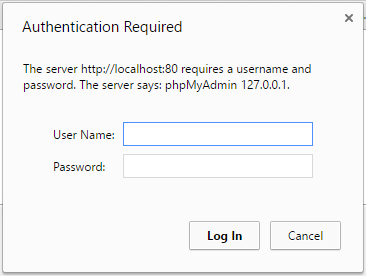
  4. Buka melalui browser 'http://localhost/phpmyadmin' maka akan tampil halaman login seperti berikut : 
  5. Jika ingin tampil halaman login halaman full maka ubah kode pada file config.inc.php pada kode 'config' menjadi   'cookie'; dan simpan file seperti gambar berikut :
  6. Buka melalui browser 'http://localhost/phpmyadmin' maka akan tampil halaman login seperti berikut : 
  7. Silahkan login sesuai user dan password yang anda setting, yang sebelumnya user : root  dan password kosong menjadi password yang anda masukkan.

Posted By Gongsoft11:47 AM

22 August 2015

Merubah atau menambahkan favicon Web Sites di CodeIgniter

Filled under:

Favicon websites adalah logo kecil yang berada di sebelah kiri dari judul caption di alamat websites. Pada codeigniter kita dapat menambahkan atau merubahnya dengan cara sebagai berikut :
1. Masukkan favicon picture pada folder assets/images/favicon.ico
2. Pada halaman view awal atau halaman welcome silahkan tambahkan kode dibawah ini diantara head .. /head:
link rel="icon" href="/assets/images/favicon.ico" type="image/gif"> 
3. Silahkan simpan file view tersebut kemudian cek dihalaman web.

Posted By Gongsoft4:07 PM

Setting Tanggal & Jam di Ubuntu Server via Putty

Filled under:

Untuk merubah setting tanggal atau mengatur tanggal dan jam di server ubuntu berikut step-stepnya :
1. Silahkan masuk ke server console menggunakan putty.
2. Setelah login sebagai root cek tanggal dengan mengetikkan perintah "date" pada console


3. Untuk merubahnya silahkan ketik perintah :
sudo date nnddhhmmyyyy.ss
kemudian tekan Enter.

    #Keterangan :
    nn  = Bulan 01 - 12
    dd  = tanggal 01 - 31 (tergantung bulan)
    hh = Jam
    mm = menit
    yyyy = tahun
    ss = detik


4. Setelah di Enter maka akan tampil tanggal dan jam yang terbaru sesuai setting baru.


Posted By Gongsoft8:30 AM