Showing posts with label Database. Show all posts

27 November 2015

Merubah Halaman PHPMYADMIN ke Mode Login

Filled under: , ,

Instalasi XAMPP PHP Version 5.6.14 secara default untuk MySQL belum ada passwordnya atau password kosong, dan ketika kita ubah passwordnya melalui shell command, maka pada saat membuka halaman phpmyadmin (http://localhost/phpmyadmin) akan keluar tampilan error seperti berikut :
Untuk mengatur agar halaman PHPMYADMIN dapat menampilkan halaman login dapat dengan cara berikut :
  1. Cari file config.inc.php di folder C:\xampp\phpMyAdmin dan buka menggunakan notepad atau notepad++.
  2. Cari kode $cfg['Servers'][$i]['auth_type'] = 'config';
  3. Ubahlah kode 'config'  menjadi 'http'; dan simpan file seperti gambar berikut :
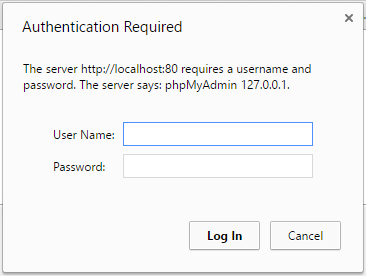
  4. Buka melalui browser 'http://localhost/phpmyadmin' maka akan tampil halaman login seperti berikut : 
  5. Jika ingin tampil halaman login halaman full maka ubah kode pada file config.inc.php pada kode 'config' menjadi   'cookie'; dan simpan file seperti gambar berikut :
  6. Buka melalui browser 'http://localhost/phpmyadmin' maka akan tampil halaman login seperti berikut : 
  7. Silahkan login sesuai user dan password yang anda setting, yang sebelumnya user : root  dan password kosong menjadi password yang anda masukkan.

Posted By Gongsoft11:47 AM

23 May 2015

Restore Database PostgreSQL dari Folder Data di Windows

Filled under: ,

Untuk melakukan restore database PostgreSQL dari folder data karena tidak ada file backup dapat dilakukan dengan step-by-step berikut :
  1. Copy dulu folder data dari folder postgresql yaitu di direktori C:\Program Files\PostgreSQL\9.x\data ke direktori yang menurut anda aman.
  2. Uninstall postgresql yang sudah rusak.
  3. Setelah selesai diuninstall di restart dulu saja ya PC atau laptopnya.
  4. Selanjutnya install kembali postgresql. Install tanpa syarat atau install seperti biasa. * : versi postgresql harus sama dengan versi postgresql sebelumnya (eg. yg lama Postgresql 9.2 berarti yg diinstall ini juga harus 9.2 juga)
  5. Silahkan download aplikasi Subinacl di http://www.microsoft.com/downloads/en/details.aspx?familyid=e8ba3e56-d8fe-4a91-93cf-ed6985e3927b&displaylang=en
  6. Install, setelah selesai download.
  7. Selesai instal Subinacl dan postgresql yg baru, matikan Service Postgresql dan silahkan rename folder data di C:\Program Files\PostgreSQL\9.x\data atau dihapus juga gpp. Karena ini nanti diganti dengan folder data yang lama.
  8. Silahkan paste folder data yang lama ke direktori postgresql baru biasanya C:\Program Files\PostgreSQL\9.x\
  9.  Hapus atau rename postmaster.pid (yang ada di dalam folder data)
  10.  Buka CMD (command prompt), lalu cd ke C:\Program Files\Windows Resource Kits\Tools
  11.  Lalu jalankan perintah ini
    subinacl /subdirectories “C:\Program Files\PostgreSQL\8.4\data\*” /setowner=postgres
  12.  Start service Postgresql kembali.

Posted By Gongsoft3:06 PM

27 March 2015

Select Beberapa Character Dari String Field Query

Filled under:


Dalam suatu select tabel database, kadang kita membutuhkan hanya beberapa karakter yang dipilih untuk ditampilkan dalam tabel dari field tertentu.perintah yang digunakan adalah perintah SubString Query, berikut sintaknya :
substr(kode, 5,3)
Keterangan :
kode : adalah field yang akan diambil nilainya.
5 : adalah angka pertama dihitung dari kiri yang akan ditampilkan
3 : adalah banyaknya karakter yang akan ditampilkan dari angka pertamayang dipilih.

Berikut contoh kasusnya :
  • Misalkan dalam suatu tabel namatabel memiliki field kode dan isinya adalah sebagai berikut :
A01-001
A01-002
A01-003
  •  Dari data seperti diatas kita ingin menampilkan 3 digit terakhir saja yaitu :
001
002
003
  • Maka berikut adalah query untuk mendapatkan nilai tersebut :
SELECT
substr(kode, 5,3)
FROM namatabel
Demikian dan semoga bermanfaat.

Posted By Gongsoft3:56 PM