Showing posts with label Development. Show all posts

01 October 2016

Membuat Virtual Host di Webmin

Filled under: ,

Virtual Host adalah nama domain/subdomain pengganti IP address. Satu IP Address dari satu server dapat dibagi-bagi beberapa domain atau sub domain dengan IP yang sama dengan cara membuat virtual host. Jadi dengan virtual host satu server dapat dipakai untuk beberapa domain/sub domain untuk web sites yang berbeda-beda.
Berikut adalah cara membuat virtual host dari webmin :
  1. Pertama silahkan melakukan login ke webmin.
  2. Sebelum membuat virtual host atau domainnya terlebih dahulu buat folder yang akan diisi file-file web yang akan dipasang.
  3. Melalui menu Other - File Manager browse ke folder www (folder htdocs dari apache) dan buatlah folder sesuai nama websites yang akan dipasang seperti contoh gambar  berikut :
  4. Masukkan konten web kedalam folder tersebut yang akan dibuatkan virtual host.
  5. Untuk membuat virtual host baru klik menu Server - Apache Webserver.
  6. Kemudian pada halaman main pilih tab Create Virtual Host
  7. Dan isikan pengaturan virtual host nya, yaitu: address = Any address agar dapat diakses dari umum, Port = 80 yaitu untuk port default web public, Document Root = <browse ke folder yang dibuat sebelumnya seperti contoh gambar dibawah>, Server Name = <isi nama domain atau sub domain yang digunakan>; dan kurang lebih seperti gambar dibawah ini isinya :
  8. Klik Create New untuk mengeksekusi membuat Virtual Host.
  9. Dan untuk mengaktifkan virtual host yang dibuat klik Apply Changes pada menu link dikanan atas. 
  10. Dan untuk mengarahkan domain atau sub domain ke virtual host silahkan buat melalui cpanel domain pada menu DNS Editor. Next free time :).
Demikian cara membuat virtual host pada webmin semoga bermanfaat.
Salam Gongsoft.

Posted By Gongsoft4:10 PM

12 December 2015

Step By Step Instalasi Wordpress 4.4

Filled under:

Wordpress adalah salah satu CMS (Content Management System) yang handal. Dan berikut ini adalah langkah-langkah dalam memasang atau instalasi wordpress di OS Windows. Namun sebelum dijelaskan langkah-langkah insalasinya perlu disiapkan terlebih dahulu syarat instalasi sebagai berikut :
  • XAMPP sudah terinstall. (Aktif Web Server/Apache & MySQL)
  • Master Wordpress, dapat didownload di https://wordpress.org/download/
  • Web browser sudah terinstall (Firefox, Chrome dll)
  • Operating System Windows Normal.

Setelah semua persyaratan sudah disiapkan selanjutnya kita dapat melakukan instalasi wordpress dengan langkah-langkah sebagai berikut :
  1. Ekstrak file master wordpress di folder ..\xampp\htdocs\namafolder dengan nama folder sesuai keinginan misal wordpress, secara default akan berada di c:\xampp\htdocs\wordpress
  2.  Setelah ekstrak selesai buka browser kemudian ketikkan pada browser "http://localhost/wordpress"
  3. Jika apache aktif maka akan tampil halaman instalasi sebagai berikut :
  4. Pilih bahasa yang digunakan untuk instalasi kemudian tekan "Lanjutkan".
  5. Halaman berikut akan tampil dan untuk melanjutkan instalasi tekan "Ayo!"
  6. Selanjutnya pada tampilan seperti dibawah ini kita isikan informasi database MySQL yang akan di install wordpress. Jika belum membuat database supaya membuat terlebih dahulu melalui PHPMYADMIN, misal nama database wordpress seperti dibawah.
  7. Masukkan informasi nama pengguna mysql, secara default "root"dan password sesuai password MySQL yang terinstall dan Host Basis Data isi dengan localhost. Prefiks tabel dapat kita biarkan wp_ untuk menandai bahwa itu adalah tabel wordpress
  8. Selanjutnya tekan Kirim, dan jika informasi database benar akan tampil halaman sebagai berikut :
  9. Tekan Jalankan Instalasi untuk mulai memasang wordpress, kemudian isilah judul web sites pada halaman yang tampil selanjutnya seperti dibawah ini :
  10. Judul web sites serta nama pengguna dan password untuk login ke halaman admin dan juga isi email untuk informasi dimana user akses dapat dikirimkan jika instalasi online.
  11. Jika password lemah biasanya harus memberi tanda centang pada konfirmasi password lemah, selanjutnya tekan Install Wordpress.
  12. Tunggu proses instalasi sampai keluar tampilan seperti dibawah ini.
  13. Dan untuk memulai masuk ke halaman admin tekan tombol Masuk Log dan silahkan login pada halaman login seperti dibawah ini :
  14. Tekan kembali ke Wordpress Site's untuk melihat hasil web dari instalasi wordpress. berikut contoh tampilannya :
    Demikian langkah demi langkah untuk instalasi CMS Wordpress dan semoga bermanfaat.

Posted By Gongsoft4:52 PM

27 November 2015

Merubah Halaman PHPMYADMIN ke Mode Login

Filled under: , ,

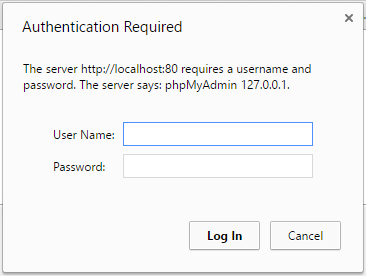
Instalasi XAMPP PHP Version 5.6.14 secara default untuk MySQL belum ada passwordnya atau password kosong, dan ketika kita ubah passwordnya melalui shell command, maka pada saat membuka halaman phpmyadmin (http://localhost/phpmyadmin) akan keluar tampilan error seperti berikut :
Untuk mengatur agar halaman PHPMYADMIN dapat menampilkan halaman login dapat dengan cara berikut :
  1. Cari file config.inc.php di folder C:\xampp\phpMyAdmin dan buka menggunakan notepad atau notepad++.
  2. Cari kode $cfg['Servers'][$i]['auth_type'] = 'config';
  3. Ubahlah kode 'config'  menjadi 'http'; dan simpan file seperti gambar berikut :
  4. Buka melalui browser 'http://localhost/phpmyadmin' maka akan tampil halaman login seperti berikut : 
  5. Jika ingin tampil halaman login halaman full maka ubah kode pada file config.inc.php pada kode 'config' menjadi   'cookie'; dan simpan file seperti gambar berikut :
  6. Buka melalui browser 'http://localhost/phpmyadmin' maka akan tampil halaman login seperti berikut : 
  7. Silahkan login sesuai user dan password yang anda setting, yang sebelumnya user : root  dan password kosong menjadi password yang anda masukkan.

Posted By Gongsoft11:47 AM

22 August 2015

Merubah atau menambahkan favicon Web Sites di CodeIgniter

Filled under:

Favicon websites adalah logo kecil yang berada di sebelah kiri dari judul caption di alamat websites. Pada codeigniter kita dapat menambahkan atau merubahnya dengan cara sebagai berikut :
1. Masukkan favicon picture pada folder assets/images/favicon.ico
2. Pada halaman view awal atau halaman welcome silahkan tambahkan kode dibawah ini diantara head .. /head:
link rel="icon" href="/assets/images/favicon.ico" type="image/gif"> 
3. Silahkan simpan file view tersebut kemudian cek dihalaman web.

Posted By Gongsoft4:07 PM

30 March 2015

Export Database Ke Excel Dengan TscExcelExport Delphi Component

Filled under:


Untuk dapat melakukan export data dari database ke dalam format excel dapat dengan mudah kita lakukan dengan menggunakan komponen tambahan delphi yaitu TscExcelExport. Berikut langkah-langkahnya :
  1. Pertama komponen ini harus anda install ke program delphi yang dipakai, sesuaikan dengan versi yang dipakai. Komponen dapat anda peroleh dari sini scip.be websites.
  2. Setelah komponen di download, install sesuai versi delphi yang dipakai dengan cara double klik file dclExcelExportPackXX.dproj
  3. Setelah file terbuka diprogram delphi yang anda pakai, klik kanan pada Project Manager pada tree dclExcelExportXX.dproj seperti gambar berikut :
  4. Pilih Compile untuk melakukan compile terlebih dahulu agar membentuk .dcu (Delphi Compiled Unit).
  5. Selanjutnya klik kanan lagi dan pilih Install untuk melakukan pemasangan pada delphi. 
  6. Delphi akan menampilkan pesan bahwa komponen telah terinstall jika instalasi berhasil.
Sekarang bagaimana kita menggunakannya pada program? Berikut step-stepnya :
  1. Buka program Delphi dan buatlah sebuah project, misal project exportdb2excel
  2. Tambahkan komponen-komponen seperti berikut :
    • ZConnection1 : untuk koneksi ke database (Zeos Component), atau bisa menggunakan komponen koneksi database yang lain. 
    • ZQuery1 : untuk select tabel dari database yang akan di export ke excel
    • scExcelExport1 : komponon untuk eksekusi export ke excel
    • DBGrids : untuk menampilkan data dari database yang akan di export ke excel
    • ds1 : data source untuk menghubungkan DBGrids ke database agar data tampil dalam DBGrids 
    • Tombol Export : untuk memasukkan script export ke excel
  3. Setelah project dibuat kemudian atur properties setiap komponen sehingga database dapat terkoneksi dan dapat menampilkan data di dalam DBGrids. //bahasan koneksi database tidak dibahas disini
  4. Masukkan kode perintah berikut dalam eksekusi tombol EXPORT
    with scExcelExport1 do
    begin
      Dataset := ZQuery1;
      ExportDataset;
      Disconnect();
    end;
    
  5. Run project dan silahkan tekan tombol export. Jika berhasil maka akan menampilkan data excel sesuai database yang tampil dari query yang diperintahkan.
  6. Selesai. ** semoga bermanfaat.

Posted By Gongsoft10:39 AM